
.%20Hier%20k%C3%B6nnen%20Sie%20auch%20die%20beste%20L%C3%B6sung%20f%C3%BCr%20%20iPad%20%2F%20iPhone%20%2F%20iPod%20finden.)
Xilisoft AVI MPEG Joiner Anleitung
Die folgende Anleitung wird Ihnen zeigen, wie man mehrere Videodateien zu einer verbinden. Machen Sie bitte nach den folgenden Schritten.
Erstens downloaden Sie bitte Xilisoft AVI MPEG Joiner, installieren und ausführen. .
Schritt 1: Video-Dateien hinzufügen
Klicken Sie auf den Button "Öffnen" unten links auf der Oberfläche und wählen Sie die Dateien im sich öffnenden Fenster aus, die Sie zusammenfügen möchten.
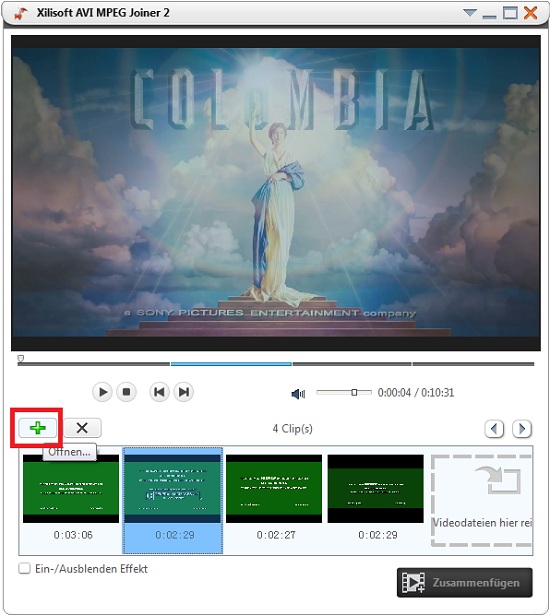
Schritt 2: Ausgabeformat auswählen und die Ausgabe Parameter einstellen
Klicken Sie auf "Zusammenfügen" und das "Ausgabe-Einstellungen"-Fenster wird angezeigt. Hier können Sie Dateinamen, Ziel, Profil eintsellen. Klicken Sie "Mehr" und Sie können auch erweiterte Einstellungen anpassen, wie Video Codec, Bitrate, usw.
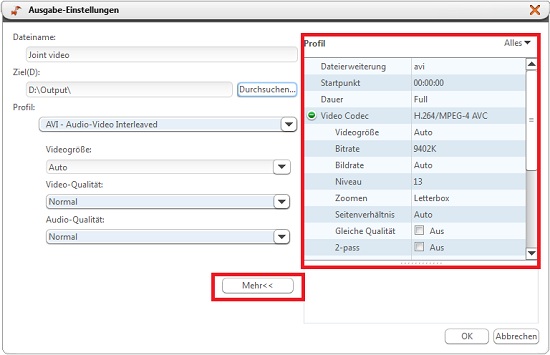
Schritt 3: Zusammenfügen starten
Nach den oben genannten Schritten klicken Sie den Knopf „OK“ unten rechts, um Videodateien hinzuzufügen.
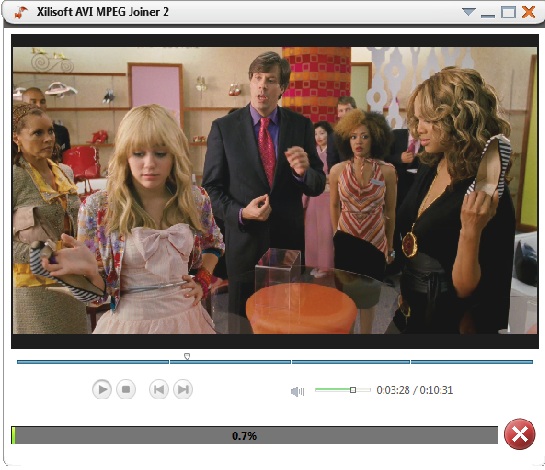
Nach dem Zusammenfügen klicken Sie „Zielordner öffnen“, um die zusammengefügte Videodatei zu finden.
Testen oder kaufen?
MacMehr
- Video Converter Ultimate Mac

- DVD to Video Ultimate Mac
- YouTube Video Converter Mac

- Blu-ray to Video Converter Mac
- iPad to Mac Copy
- iPad Magic Platinum Mac
- iPhone SMS Backup Mac
- Download YouTube Video Mac
- YouTube to MP3 Converter Mac

- iPod to Mac Copy
- iPhone Magic Platinum Mac
- iPhone Kontakt Sichern Mac
- Audio Converter Pro Mac
- DVD Creator Mac
- iPhone Klingelton Maker Mac
- DVD Copy 2 Mac
- HD Video Converter Mac
- 3D Video Converter Mac
- DVD to MP4 Converter Mac
- Video Cutter Mac