
.%20Hier%20k%C3%B6nnen%20Sie%20auch%20die%20beste%20L%C3%B6sung%20f%C3%BCr%20%20iPad%20%2F%20iPhone%20%2F%20iPod%20finden.)
Xilisoft DVD to iPhone Converter for Mac Anleitung
Die folgende Anleitung kann Ihnen helfen, DVD in iPhone Videoformat MP4 oder Audioformat M4R, MP3 auf Ihrem Mac zu konvertieren. Downloaden und installieren Sie bitte DVD to iPhone Converter for Mac. Danach folgen Sie der Schritt-für-Schritt-Anleitung, DVD zu konvertieren.
Zuerst führen Sie Xilisoft DVD to iPhone Converter for Mac aus.
Schritt 1: DVD hinzufügen
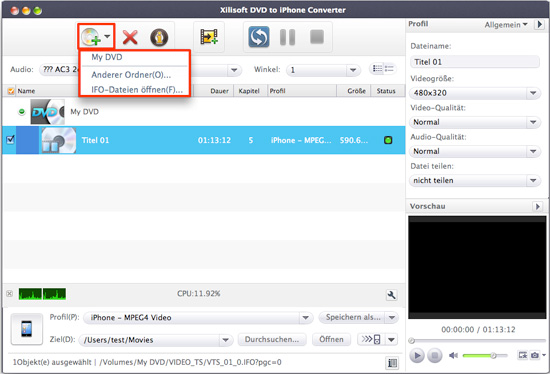
Legen Sie eine DVD ein, klicken Sie auf den Knopf „DVD öffnen", und wählen Sie die eingelegte DVD m Dialog-Box aus, um DVD herunterzuladen. Informationen der geladenen DVD, wie z.B. Kapitel, Titel, usw., werden in der Dateiliste gezeigt.
Oder klicken Sie auf den Dropdown-Knopf „DVD öffnen“, wählen Sie die Option „Anderer Ordner“, wählen einen DVD-Ordner im Datei Dialog-Box aus, um die DVD zu laden.
Oder wählen Sie die Option „IFO-Dateien öffnen“, wählen eine IFO-Datei im Dialog-Box, um sie zu laden.
Schritt 2: Ausgabeformat wählen
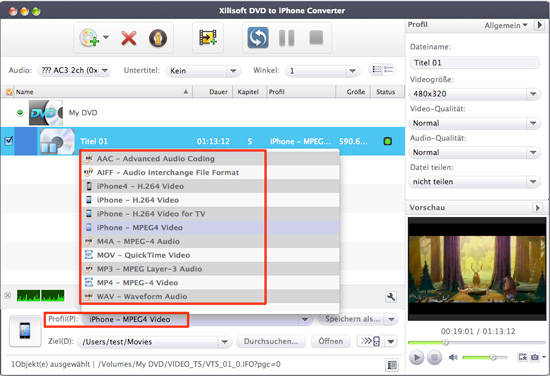
Wählen Sie eine Datei oder mehrere Dateien in der Liste aus, und klicken Sie die Profile auf den Dropdownpfeil, um ein Ausgabeformat für die ausgewählte Datei in der geöffneten Dropdownpfeil-Liste zu bestimmen.
Tipp: Sie können auf der rechten Profile-Ebene die detaillierten Parameter des Ausgabeformats einstellen.
Schritt 3: Ausgabe-Ordner wählen
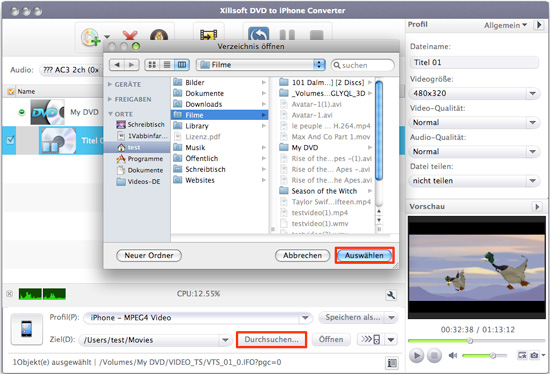
Klicken Sie auf den Knopf „Durchsuchen“ rechts von „Zielverzeichnis“, wählen einen Zielordner im Dialog-Box aus.
Tipp: Wenn Sie mehrere Optionen für Ihre Video- u. Audiodateien benötigen, bitte schauen Sie "Mehrere Anwendungsfunktionen".
Schritt 4: Datei extrahieren
Nach den obenstehenden Einstellungen heben Sie bitte die benötigte Datei hervor und klicken auf den Knopf „Konvertieren starten" auf der Haupt-Benutzeroberfläche, um die Datei herauszuziehen. Sie können den Konvertieren-Vorgang in der unten gezeigten Fortschrittsleiste betrachten.
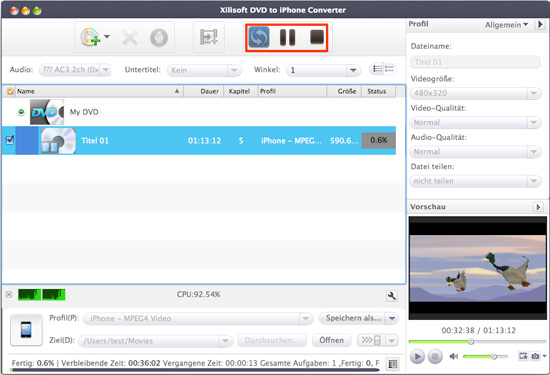
Tipp: Sie können auf den Button "Konvertieren Pause" oder "Konvertieren stoppen" klicken, um den Konvertieren-Vorgang zu pausieren oder wie gefordert abzubrechen.
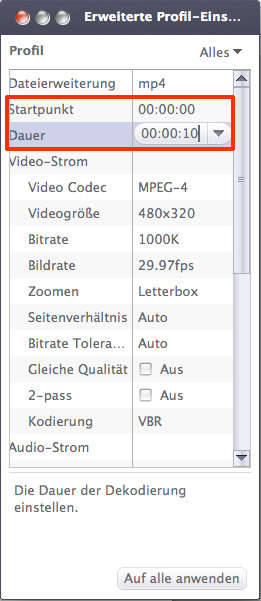
1. Video Segment abschneiden
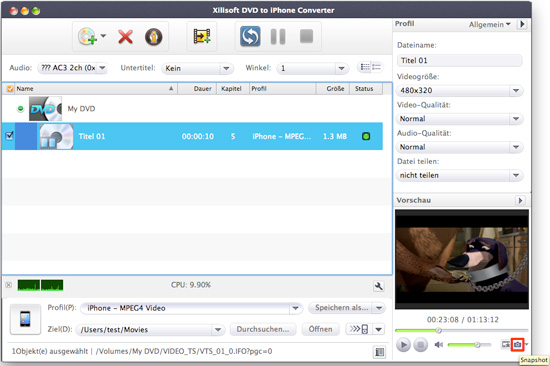
2. Snapshot machen
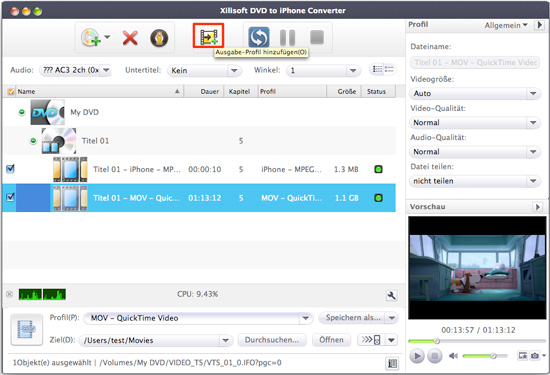
3. Mehrere Profile für gleiche Videodatei hinzufügen
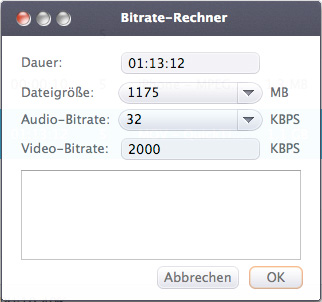
4. Videodatei genau bekommen
Testen oder kaufen?
MacMehr
- Video Converter Ultimate Mac

- DVD to Video Ultimate Mac
- YouTube Video Converter Mac

- Blu-ray to Video Converter Mac
- iPad to Mac Copy
- iPad Magic Platinum Mac
- iPhone SMS Backup Mac
- Download YouTube Video Mac
- YouTube to MP3 Converter Mac

- iPod to Mac Copy
- iPhone Magic Platinum Mac
- iPhone Kontakt Sichern Mac
- Audio Converter Pro Mac
- DVD Creator Mac
- iPhone Klingelton Maker Mac
- DVD Copy 2 Mac
- HD Video Converter Mac
- 3D Video Converter Mac
- DVD to MP4 Converter Mac
- Video Cutter Mac