
.%20Hier%20k%C3%B6nnen%20Sie%20auch%20die%20beste%20L%C3%B6sung%20f%C3%BCr%20%20iPad%20%2F%20iPhone%20%2F%20iPod%20finden.)
Xilisoft iPod to PC Copy Anleitung
Hier werden wir Ihnen helfen, wie man mit Xilisoft iPod to PC Copy Dateien auf den iPod importieren kann und die ausgewählten Dateien von iPod zum Computer oder in iTunes-Mediathek exportieren kann.
Downloaden, installieren und starten Sie bitte zunächst die Software. Alle Informationen über Ihren iPod, wie z.B. Typ, Kapazität, Version, Seriennr. und Format, werden auf der Hauptbenutzeroberfläche angezeigt.
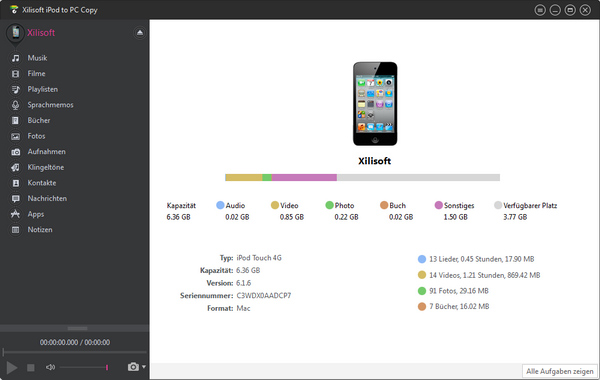
Wählen Sie bitte was Sie brauchen in den folgenden Abschnitten aus:
- Dateien vom Computer auf iPod importieren
- Ausgewählte Dateien vom iPod zum Computer exportieren
- Ausgewählte Dateien in iTunes-Mediathek exportieren
- iPod-Wiedergabeliste bearbeiten
- Mehrere Verwendungsfähigkeiten erkennen
Dateien vom Computer auf iPod importieren
-
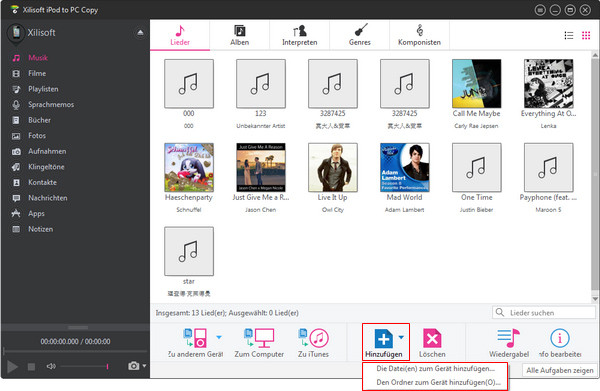
Klicken Sie bitte auf den Knopf "Die Datei(en) zum Gerät hinzufügen" und wählen Sie die Dateien im sich öffnenden Fenster aus.
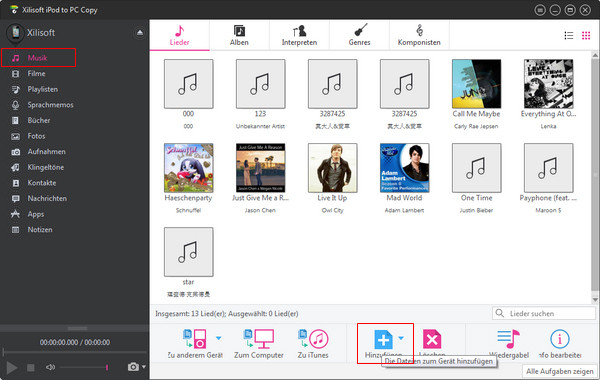
Tipp: Wenn Sie einen Ordner importieren möchten, klicken Sie bitte auf "Den Ordner zum Gerät hinzufügen".
-
So werden die ausgewählten Dateien automatisch auf Ihren iPod laden.
Ausgewählte Dateien vom iPod zum Computer exportieren
- Öffnen Sie die gewünschte Mediathek/Wiedergabeliste auf der linken Seite.
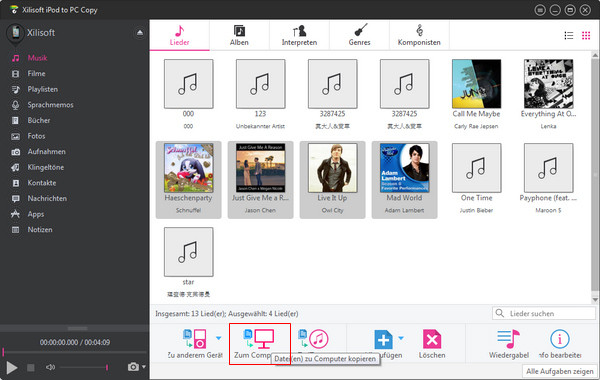
- Wählen Sie die Dateien aus, die Sie vom iPod zum Computer exportieren möchten.
-
Klicken auf den Knopf "Datei(en) zu Computer kopieren", und dann werden die Dateien von Ihrem iPod zum Computer exportiert.
Ausgewählte Dateien in iTunes-Mediathek exportieren
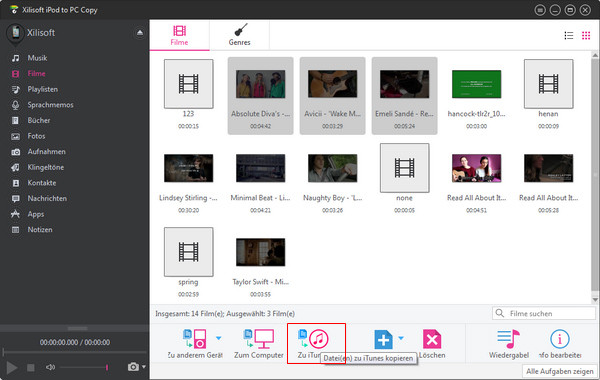
- Öffnen Sie die gewünschte Mediathek/Wiedergabeliste.
- Wählen Sie die Dateien aus, die Sie vom iPod zu iTunes Mediathek exportieren möchten.
-
Klicken auf den Knopf "Datei(en) zu iTunes kopieren", um die ausgewählten Dateien zu exportieren.
iPod-Wiedergabeliste bearbeiten
- Eine neue Wiedergabeliste erstellen
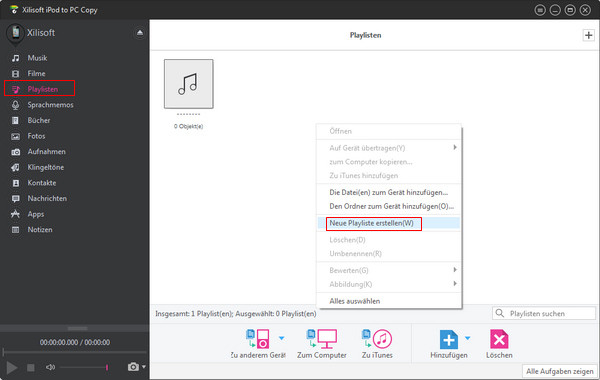
Klicken Sie "Playlisten" in der linken Liste. Dann klicken Sie mit der rechten Maustaste auf dem rechten Feld und wählen "Neue Playliste erstellen", um neue Playliste zu erstellen.
Mehrere Verwendungsfähigkeiten erkennen
- Dateien schnell
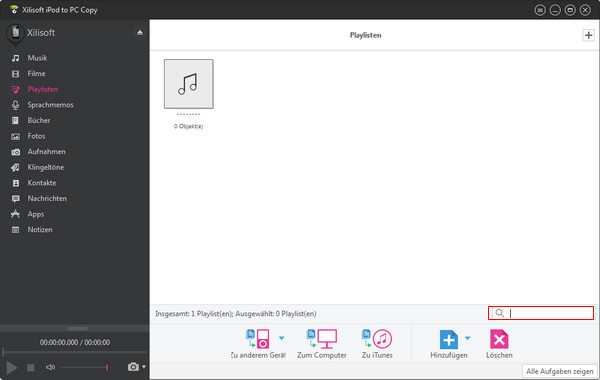
Geben Sie einfach den Dateinamen im Suchfeld ein, um auf die Datei schnell zuzugreifen.
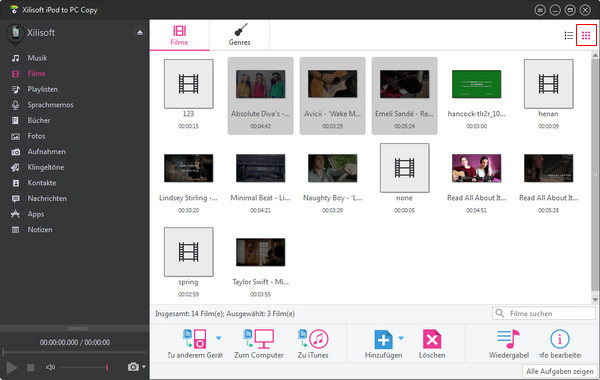
- Zwei Ansichten zum Anschauen
Klicken Sie auf "Liste-Ansicht anzeigen" zum Anschauen.
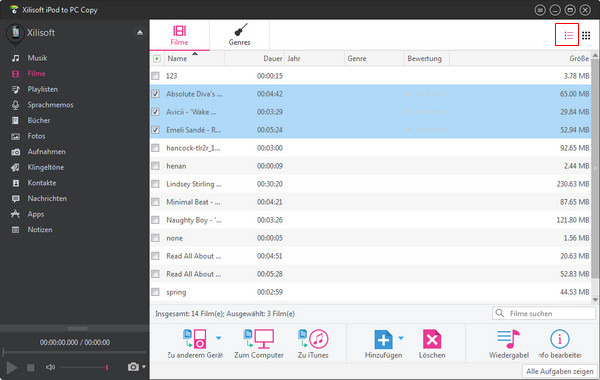
Klicken Sie auf "Illustration-Ansicht anzeigen" zum Anschauen.
Testen oder kaufen?
MacMehr
- Video Converter Ultimate Mac

- DVD to Video Ultimate Mac
- YouTube Video Converter Mac

- Blu-ray to Video Converter Mac
- iPad to Mac Copy
- iPad Magic Platinum Mac
- iPhone SMS Backup Mac
- Download YouTube Video Mac
- YouTube to MP3 Converter Mac

- iPod to Mac Copy
- iPhone Magic Platinum Mac
- iPhone Kontakt Sichern Mac
- Audio Converter Pro Mac
- DVD Creator Mac
- iPhone Klingelton Maker Mac
- DVD Copy 2 Mac
- HD Video Converter Mac
- 3D Video Converter Mac
- DVD to MP4 Converter Mac
- Video Cutter Mac