
.%20Hier%20k%C3%B6nnen%20Sie%20auch%20die%20beste%20L%C3%B6sung%20f%C3%BCr%20%20iPad%20%2F%20iPhone%20%2F%20iPod%20finden.)
Xilisoft Audio Converter Anleitung
Zur FAQXilisoft Audio Converter bietet eine einfache und komplette Lösung an, Audiodateien zwischen allen gängigen Formaten wie MP3, WAV, WMA, MP4, M4A, MP2, VQF, APE, OGG, AAC und FLAC hin und her umzuwandeln. Es grabt auch Audio aus der Videodateien aus. Alle Umwandlung kann sehr schnell durch nur ein paar Mausklicks abgeschlossen werden.
-
Verwenden Sie bitte die "Hinzufügen" Taste auf der Hauptoberfläche oder "Hinzufügen..." unter Menü "Datei" , dann öffnen Sie den Ordner, in dem sich die Originaldateien befinden, alle unterstützten Dateien werden automatisch angezeigt.
Wählen Sie eine oder mehrere Dateien aus. Nachdem Sie auf "Öffnen" klicken, wird/werden die von Ihnen ausgewählten Datei/-en ins Programm geladen werden.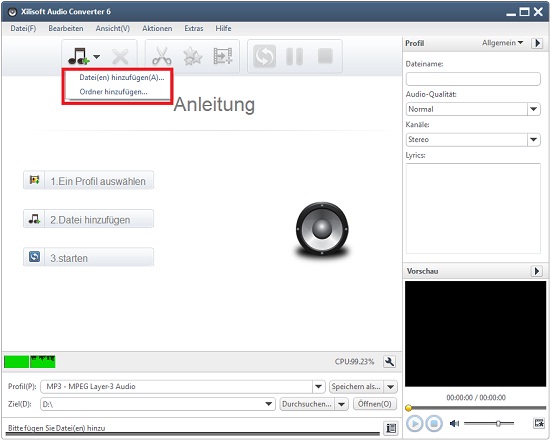
-
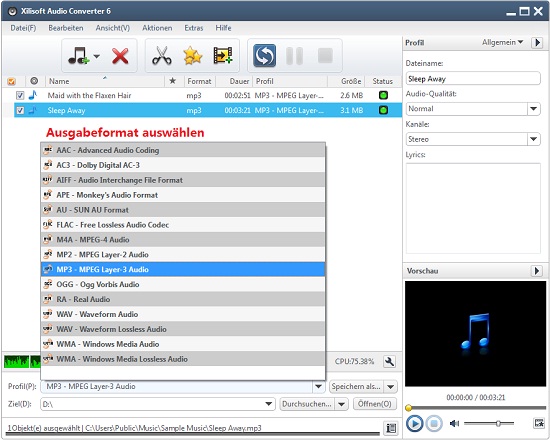
Wählen Sie das Zielformat aus. Markieren Sie zuerst die zu konvertierende Datei, dann wählen Sie das Ausgabeformat in der Dorpdown-Liste aus "Profile". Z.B., wenn Sie Ihre originale Audiodatei zu MP3 Format umwandeln möchten, sollen Sie "MP3 - MPEG Layer-3 Audio" auswählen.
-
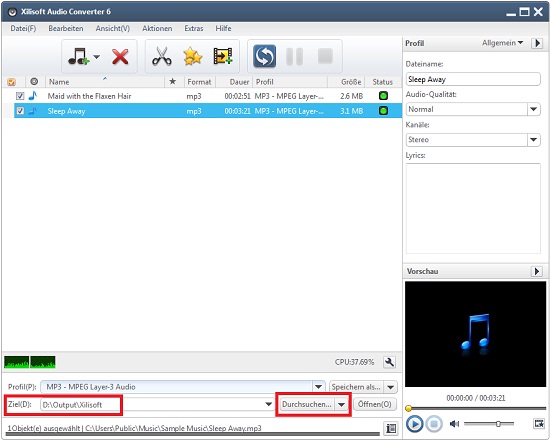
Um den Ordner, in dem Sie Ihre Datei speichern möchten, einzustellen, können Sie beim Feld "Ausgabeordner" die Taste „Durchsuchen“ klicken oder direkt den Pfad darin eintippen. "C:temp" ist der Standard-Ausgabeordner.
-
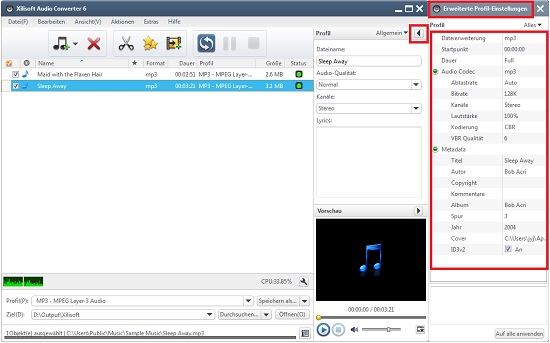
Sie können erweiterte Einstellungen durch einen Klick auf den Pfeil neben "Allgemein" einzustellen, wie Audio-Codec, Abtastrate, Bitrate, Lautstärke usw.
-
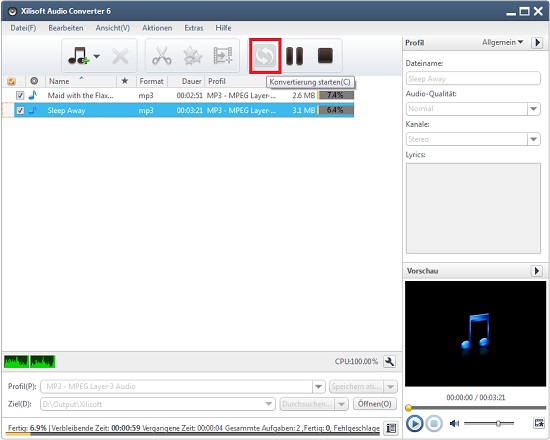
Als der letzte Schritt, einfach klicken Sie "Konvertierung starten". Sie können "OK" unter "Status" Spalte sehen, was bedeutet die Konvertierung erfolgreich geschloßen. Was zu tun jetzt? Nur genießen Sie Ihre Musik. Unsere Software kann die Ausgabe-Qualität so gut wie die Originaldatei beibehalten.
Testen oder kaufen?
MacMehr
- Video Converter Ultimate Mac

- DVD to Video Ultimate Mac
- YouTube Video Converter Mac

- Blu-ray to Video Converter Mac
- iPad to Mac Copy
- iPad Magic Platinum Mac
- iPhone SMS Backup Mac
- Download YouTube Video Mac
- YouTube to MP3 Converter Mac

- iPod to Mac Copy
- iPhone Magic Platinum Mac
- iPhone Kontakt Sichern Mac
- Audio Converter Pro Mac
- DVD Creator Mac
- iPhone Klingelton Maker Mac
- DVD Copy 2 Mac
- HD Video Converter Mac
- 3D Video Converter Mac
- DVD to MP4 Converter Mac
- Video Cutter Mac