
.%20Hier%20k%C3%B6nnen%20Sie%20auch%20die%20beste%20L%C3%B6sung%20f%C3%BCr%20%20iPad%20%2F%20iPhone%20%2F%20iPod%20finden.)
Xilisoft DVD to Audio Converter Anleitung
Xilisoft DVD to Audio Converter bietet eine einfache und schnelle Methode an, um DVD Audiospuren auszuziehen und DVD in MP3, WAV, AAC, AC3, OGG, RA, WMA und AU zu konvertieren. Mit dem können Sie komplette Musik-Infomationen aus eine DVD herausziehen und üppige Ton-Effekte einstellen.
Downloaden Sie bitte zuerst Xilisoft DVD to Audio Converter.
Die Schritt für Schritt Anleitung für Xilisoft DVD to Audio Converter liegt wie folgt vor:
- Xilisoft DVD to Audio Converter herunterladen, installieren, starten und DVD öffnen.
Klicken Sie auf den Knopf "DVD öffnen", und wählen Sie bitte eine DVD (oder einen DVD Ordner, IFO-Dateien) im Dialog-Box aus, um DVD herunterzuladen. Informationen der geladenen DVD, wie z.B. Kapitel, Titel, usw., werden in der Dateiliste gezeigt.
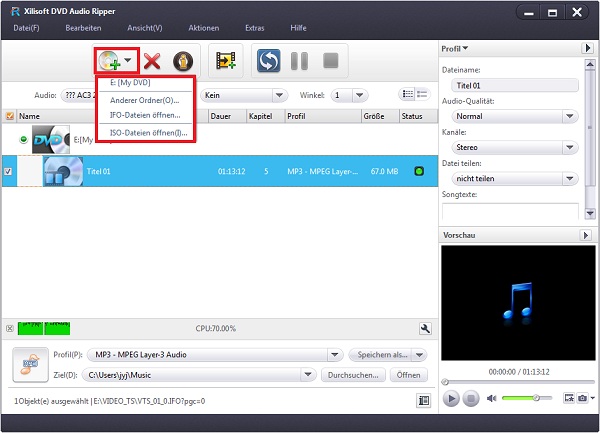
Tipp1: DVD Informationen erhalten.
Nach dem DVD-Laden klicken Sie bitte auf den Knopf "DVD-Info erfassen" in der Werkzeugleiste, oder auf "Bearbeiten>DVD-Info erfassen" im Menü, wenn das Netzwerk verbunden ist. Die Software wird Informationen der geladenen DVD aus der WebDatenbank zurückholen, und die Titel-Namen und Kapitel-Namen in der Dateiliste vorzeigen.
Tipp2: Snapshot machen.
Wählen Sie eine Videodatei in der Dateiliste aus, und klicken Sie auf den Knopf "Abspielen" im Video-Vorschau-Fenster. Wenn ein Bild aus Video Ihnen gefällt, klicken Sie bitte auf den "Snapshot" Knopf, um das Bild in Snapshot-Ordner zu speichern.
Sie können selbst den Snapshot-Ordner einstellen. Klicken Sie bitte auf "Snapshot-Ordner einstellen" in der Dropdownpfeil-Liste und wählen Sie den gewünschten Snapshot-Ordner in der Dialog-Box aus.
- Ausgabeformat auswählen
Wählen Sie eine Datei oder mehrere Dateien in der Liste aus, und klicken Sie die Profile auf den Dropdownpfeil, um ein Ausgabeformat für die ausgewählte Datei in der geöffneten Dropdownpfeil-Liste zu bestimmen.
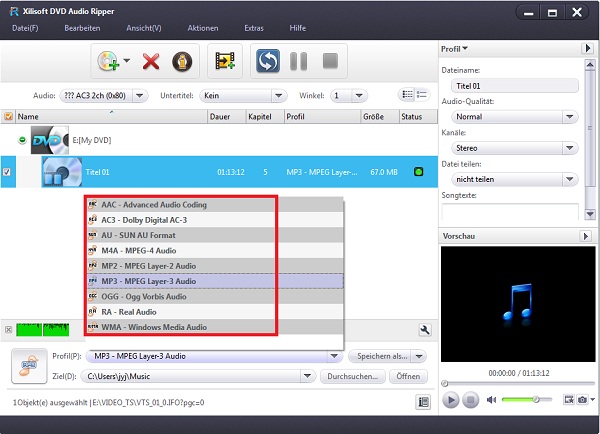
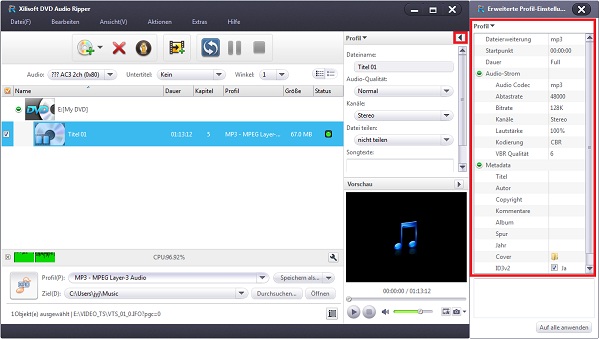
Tipp1: Sie können auf der Profile-Ebene im rechts die detaillierten Parameter des Ausgabeformats einstellen.
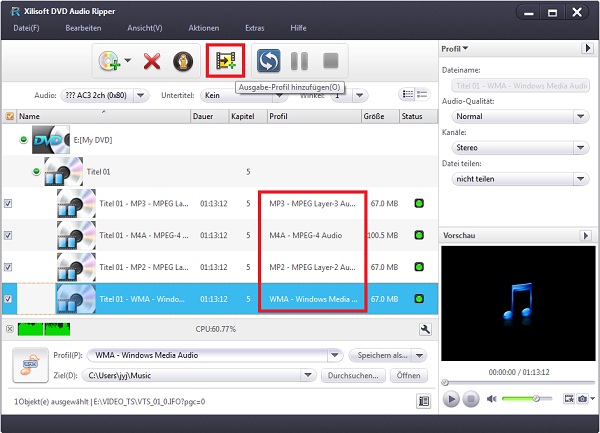
Tipp2: Vielfalte Ausgebeformate für eine Datei einstellen.
Die Software unterstützt vielfalte Dateien mit unterschiedlichen Formaten aus einem Video auszugeben.
- Eine Datei in der Liste auswählen.
- Ein Ausgabeformat in den Profile auswählen.
- Klick auf den Knopf "Profile hinzufügen". Die Software wird ein Profil-Verzeichnis unter der ausgewählten Datei automatisch erstellen.
- Ein neues Profil auswählen. Klicken Sie auf den Profile-Dropdownpfeil und wählen Sie ein neues Ausgabeformat in der Liste aus.
- Ausgabe-Ordner einstellen
Klicken Sie auf den Knopf "Durchsuchen" in der Einstellungsebene und wählen einen Zielordner in der Dialog-Box. Dann klicken Sie auf "OK".
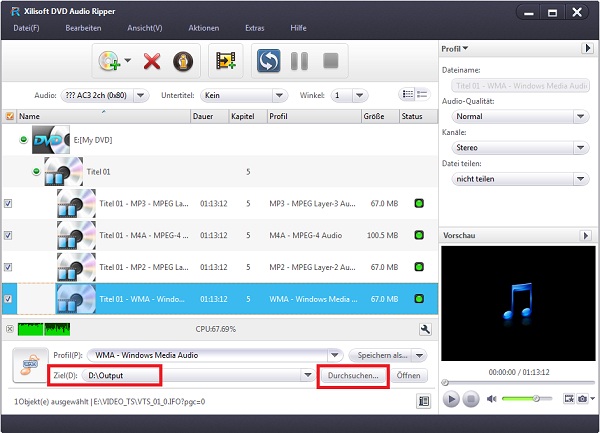
- Datei herausziehen
Nach den oben gezeigten Einstellungen heben Sie bitte die benötigte Datei hervor und klicken auf den Knopf "Aktivierte Aufgabe(n) konvertieren" auf der Haupt-Benutzeroberfläche, um die Datei herauszuziehen. Sie können die Fortschritte des Konvertieren-Prozesses in der unten gezeigten Fortschrittsleiste betrachten.
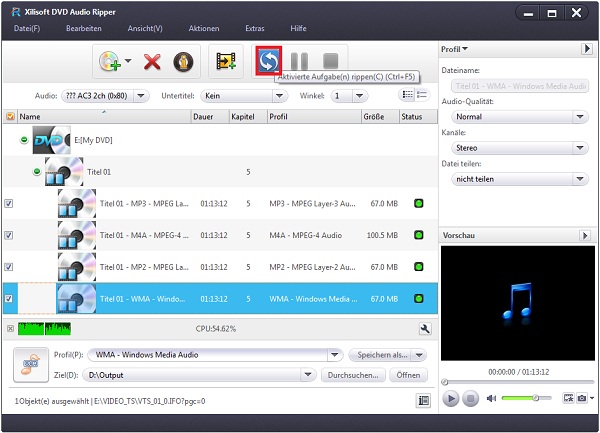
Tipp1: Sie können auf den Knopf "Konvertieren Pause" oder "Konvertieren stoppen" klicken, um das Konvertieren-Prozess zu pausieren oder wie gefordert abzubrechen.
Testen oder kaufen?
Xilisoft DVD to Audio Converter downloaden 33.4MB
MacMehr
- Video Converter Ultimate Mac

- DVD to Video Ultimate Mac
- YouTube Video Converter Mac

- Blu-ray to Video Converter Mac
- iPad to Mac Copy
- iPad Magic Platinum Mac
- iPhone SMS Backup Mac
- Download YouTube Video Mac
- YouTube to MP3 Converter Mac

- iPod to Mac Copy
- iPhone Magic Platinum Mac
- iPhone Kontakt Sichern Mac
- Audio Converter Pro Mac
- DVD Creator Mac
- iPhone Klingelton Maker Mac
- DVD Copy 2 Mac
- HD Video Converter Mac
- 3D Video Converter Mac
- DVD to MP4 Converter Mac
- Video Cutter Mac