
.%20Hier%20k%C3%B6nnen%20Sie%20auch%20die%20beste%20L%C3%B6sung%20f%C3%BCr%20%20iPad%20%2F%20iPhone%20%2F%20iPod%20finden.)
Wie kann man HD Videos konvertieren unter Mac OS?
Wie kann man High Definition Videos mit Xilisoft HD Video Converter auf Mac konvertieren? Folgende Anleitung zeigt sich eine Schritt-für-Schritt-Anleitung. Zuerst downloadn Sie Xilisoft HD Video Converter for Mac.
Schritt 1: Software installieren und ausführen
Nach der Installation u. der Ausführung der Software werden Sie die Haupt-Benutzeroberfläche wie nachstehend sehen.
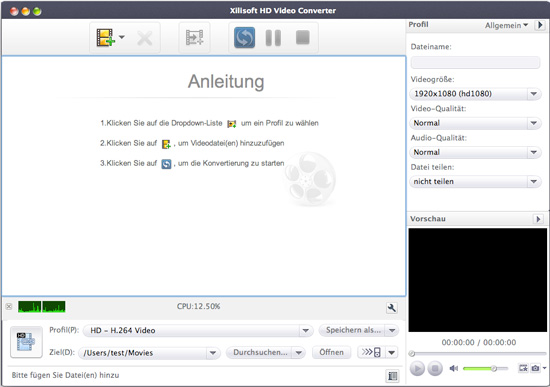
Schritt 2: Dateien hinzufügen
Klicken Sie auf den Knopf "Datei(en) hinzufügen" in der Werkzeugleiste oder auf "Datei > Dateien hinzufügen".
Schritt 3: Ausgabeformat auswählen
Wählen Sie eine Datei aus, klicken auf die „Profile“ Dropdown-Liste und wählen Ihr gewünschtes Ausgabeformat. Danach klicken Sie auf den Knopf „Browsen“, um ein Zielverzeichnis für Speicherung der Ausgabedateien auszuwählen.
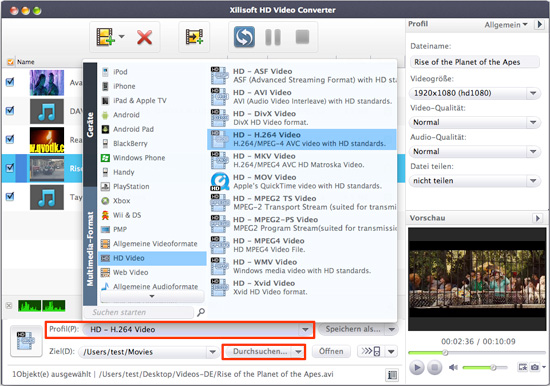
Wenn Sie mehrere Optionen für Ihre Video- u. Audiodateien benötigen, bitte schauen Sie "Mehrere Anwendungsfunktionen".
Schritt 4: Umwandeln
Nach der Auswahl des Formats brauchen Sie nur auf den Knopf „Umwandeln" in der Werkzeugleiste zu klicken und starten die Konvertierung.
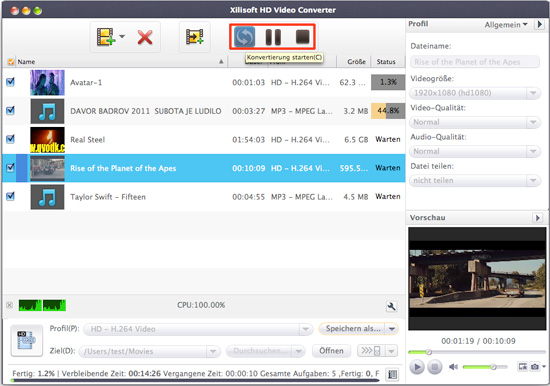
Wir werden Ihnen mehrere üppige Funktionen wie folgend anbieten.
Mehrere Anwendungsfunktionen
1. Video-Segment abschneiden
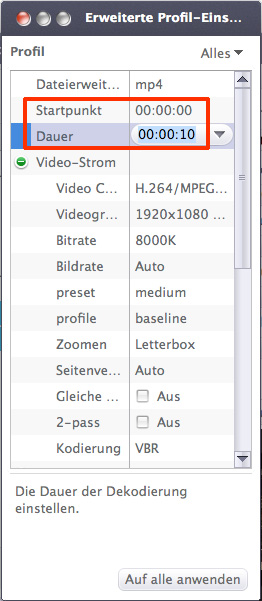
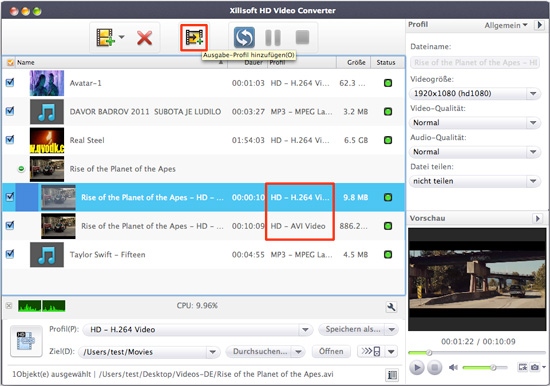
2. Mehrere Profile für gleiche Videodatei hinzufügen
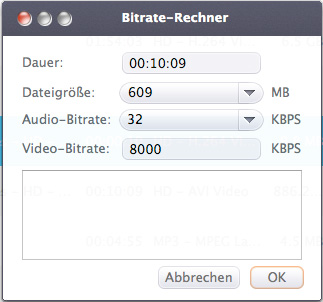
3. Videodatei genau ausgeben
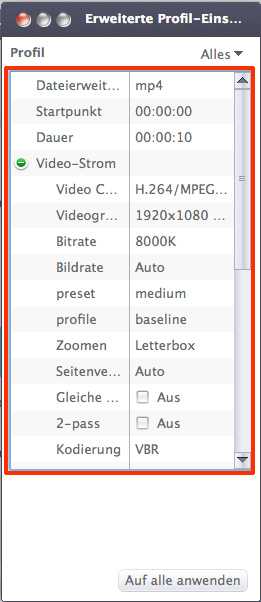
4. Allgemeine und erweiterte Profile-Parameter einstellen
Testen oder kaufen?
Xilisoft HD Video Converter for Mac downloaden 37.2MB
MacMehr
- Video Converter Ultimate Mac

- DVD to Video Ultimate Mac
- YouTube Video Converter Mac

- Blu-ray to Video Converter Mac
- iPad to Mac Copy
- iPad Magic Platinum Mac
- iPhone SMS Backup Mac
- Download YouTube Video Mac
- YouTube to MP3 Converter Mac

- iPod to Mac Copy
- iPhone Magic Platinum Mac
- iPhone Kontakt Sichern Mac
- Audio Converter Pro Mac
- DVD Creator Mac
- iPhone Klingelton Maker Mac
- DVD Copy 2 Mac
- HD Video Converter Mac
- 3D Video Converter Mac
- DVD to MP4 Converter Mac
- Video Cutter Mac