
.%20Hier%20k%C3%B6nnen%20Sie%20auch%20die%20beste%20L%C3%B6sung%20f%C3%BCr%20%20iPad%20%2F%20iPhone%20%2F%20iPod%20finden.)
Wie kann man Video nach MP4 konvertieren unter Mac OS?
Diese Schritt-für-Schritt-Anleitung wird Ihnen zeigen, wie man verschiedene Videodateien in MP4 Video konvertieren kann und damit sie auf dem MP4-Player zu schauen. Downloaden und installieren Sie bitte Xilisoft MP4 Converter for Mac auf Ihrem Mac Computer. Danach konvertieren Sie Videos in MP4 Format nach folgenden Schritten.
Zuerst führen Sie Xilisoft MP4 Converter for Mac aus.
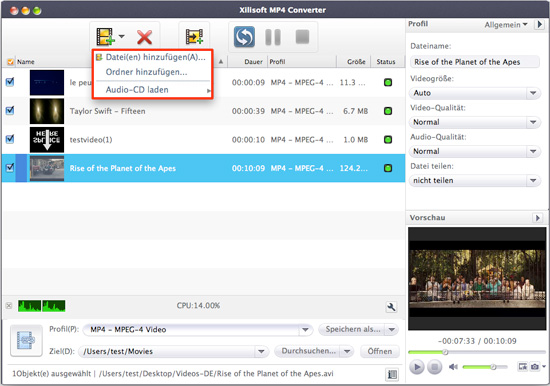
Schritt 1: Dateien hinzufügen
Klicken Sie auf den Knopf "Hinzufügen" in der Werkzeugleiste oder auf "Datei(en) > Hinzufügen" oder "Ordner hinzufügen".
Schritt 2: Ausgabeformat, Zielverzeichnis und Dateiname einstellen
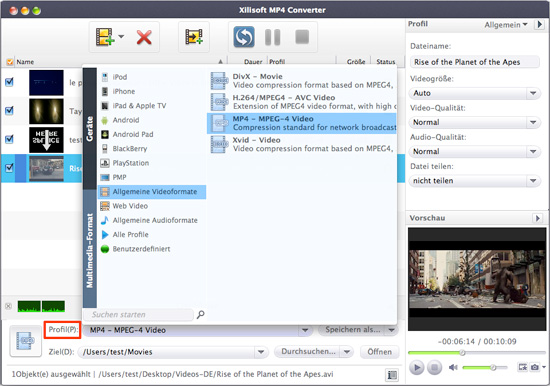
Wenn Sie das Standard-Ziel-Format ändern möchten, aktivieren Sie die zu konvertierten Dateien und wählen Sie Ihre gewünschten Profile von der „Profile“ Dropdownliste aus.
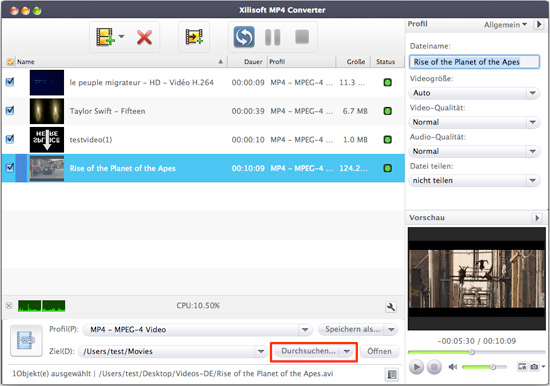
Klicken Sie „Durchsuchen“ und wählen Sie das Zielverzeichnis aus, um die ausgegebenen Dateien zu speichern. Oder Sie können den Standard-Pfad behalten und geben einen gewünschten Ausgabedateinamen im Textfeld „Dateiname“ ein.
Schritt 3: Ausgabe-Parameter einstellen
Wenn Sie mit die Standard-Einstellungen nicht zufrieden sind, können Sie die Parameter adjustieren. Ändern die Video und Audio-Qualität unter „Allgemein“ Tab oder gehen zu „Erweitert“ Tab, folgende Parameter einzustellen: Videogröße, Bitrate, Bildrate, Bildschirmformat usw.
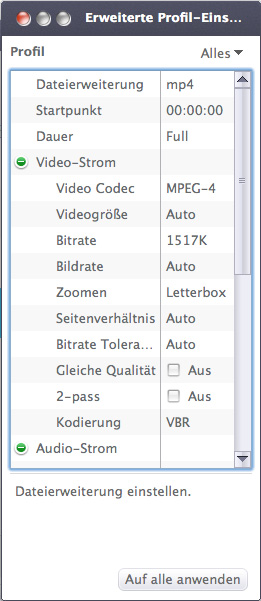
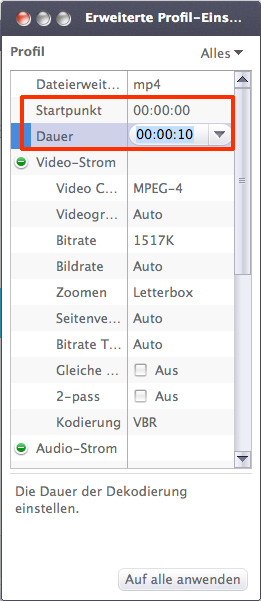
Tipp: Wenn Sie nur bestimmtes Segment konvertieren möchten, können Sie die Dauer und den Stardpunkt unter „Erweitert“ Tab eingeben, um das Segment zu erstellen.
Schritt 4: Umwandeln
Nach der Auswahl des Formats brauchen Sie nur auf den Knopf "Konvertierung" in der Werkzeugleiste zu klicken, um die Aufgabe zu fertigen.
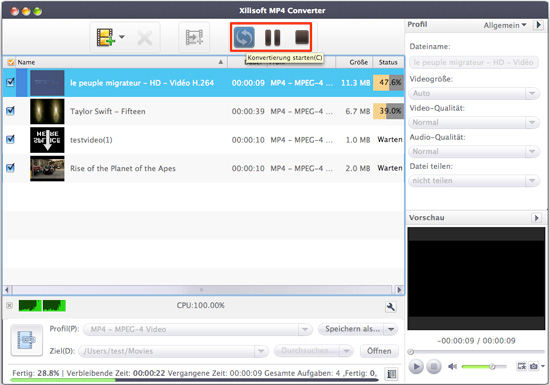
Nach der Konvertierung können Sie auf den Knopf „Öffnen“ klicken, um die ausgegebenen Dateien direkt schauen.
Testen oder kaufen?
Xilisoft MP4 Converter for Mac downloaden 37.0MB
MacMehr
- Video Converter Ultimate Mac

- DVD to Video Ultimate Mac
- YouTube Video Converter Mac

- Blu-ray to Video Converter Mac
- iPad to Mac Copy
- iPad Magic Platinum Mac
- iPhone SMS Backup Mac
- Download YouTube Video Mac
- YouTube to MP3 Converter Mac

- iPod to Mac Copy
- iPhone Magic Platinum Mac
- iPhone Kontakt Sichern Mac
- Audio Converter Pro Mac
- DVD Creator Mac
- iPhone Klingelton Maker Mac
- DVD Copy 2 Mac
- HD Video Converter Mac
- 3D Video Converter Mac
- DVD to MP4 Converter Mac
- Video Cutter Mac